
币安官网下载:安卓与iOS说明
安卓和 iOS 是两套不同的规则,同一个应用在两边的获取方式、安装步骤、权限提示都不一样。有人照着安卓的教程去操作 iPhone,自然处处碰壁。这篇把两个系统的差异和各自要点分开讲,你可以只看自己机型的那几节。
先分清你用的是哪一套系统
看设置里的关于本机,写着安卓版本的就是安卓,写着 iOS 版本的就是苹果。这一步看似多余,实际操作中却经常有人搞混,尤其家里同时有几台设备的时候。分清楚之后,再看下面的说明,思路会顺很多。
两者的核心差别在于安装包的来源和授权方式。安卓允许从网页获取安装文件,由用户自己决定是否放行;iOS 的安装环节收得更紧,网页侧更多是引导和跳转。理解这一点,后面的步骤就不难理解了。
安卓侧的获取与安装
安卓的思路是先拿到安装文件,再让系统放行。文件下载完成后,系统会提示来源未知,需要你到设置里给浏览器或文件管理器一个安装权限。授权完成后回到文件管理器点安装,等进度条走完即可。
装好之后记得把那个安装权限关回去。这只是临时放行,不需要长期保留。以后要装别的应用时再打开,一来一回也就几秒钟,却少留了一个隐患。
iOS 侧的获取与安装
iPhone 上更多是跟着页面的引导走。点击获取之后,系统会弹出确认窗口,需要指纹或面容验证,然后才开始下载。如果页面提示要去设置里信任某个描述文件,先看清名称再决定,不认识的不要点信任。
这套流程的目的,是让每一次安装都留下可追溯的记录。所以遇到要求绕过这些提示的说法,基本可以直接忽略。越是想跳过系统提示的做法,越值得警惕。
桌面端要不要一起装
如果你平时也用电脑看行情或者处理资产,桌面端可以作为补充。它的屏幕大,一屏能看到的信息更多,适合做需要反复对比的操作。手机上适合随时查看和快速处理,两者并不冲突。
不过桌面端不建议装在公共电脑上。登录状态会留在浏览器或客户端里,换一台机器就可能被人接着用。自己的设备上使用,问题不大。
如果只是偶尔用一次,浏览器里的网页版其实够用,不必专门装客户端。真正需要桌面端的是那些每天都要盯盘、或者要做多次操作的人。按自己的使用频率决定,比按别人的推荐决定更实际。
更新节奏怎么安排
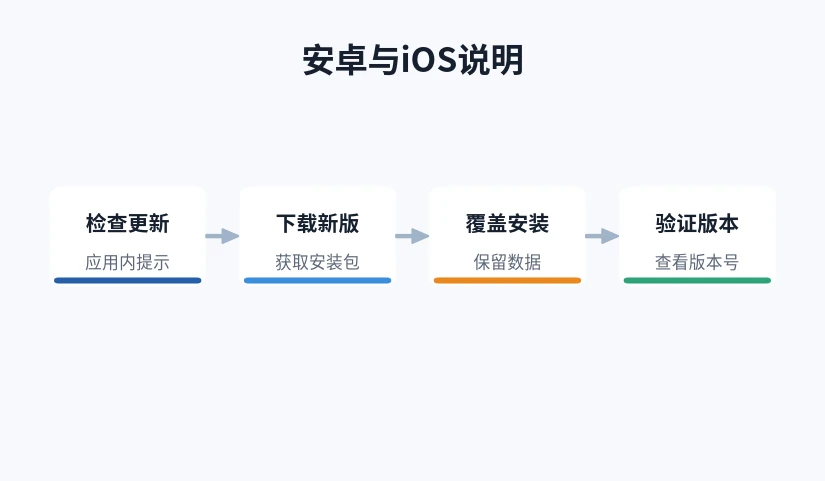
安卓和 iOS 的更新推送时间常常不完全同步,有时安卓先收到,有时苹果先收到,这属于正常现象。看到应用内的更新提示再操作就行,不必刻意去找某一天的版本。更新前先确认电量充足、网络稳定,避免下载到一半中断。
覆盖安装一般会保留账号数据和本地设置。如果更新后出现异常,可以先重启设备,再看是否恢复正常,多数小毛病到这一步就解决了。
长期不更新也有代价。老版本在部分功能和兼容性上会落后,遇到问题时可参考的资料也少。每隔一段时间看一眼版本,是个不费力的习惯。
容易混淆的几种说法
网上常有人把安卓的安装描述直接套到苹果身上,说去某个文件夹找安装包,这在 iOS 上根本不存在。也有人说苹果必须改某个开关才能装,这类说法要么过时,要么另有所指,照做之前先想清楚。
遇到拿不准的说法,可以先看一遍币安官网下载的入口整理,把手机端和电脑端的对应关系理清楚,再动手。少听转述,多看步骤本身。
网络不顺畅时的做法
下载卡住时,先换一个网络环境试试,比如从移动数据切到家里的无线网络,或者反过来。也可以等几分钟再重试,有时只是短时间的拥堵。路由器的设置页面里可以看看连接是否正常,但不必折腾太深。
如果同一个入口反复失败,可以换成另一台设备的浏览器再试一次。排除掉设备因素之后,问题出在哪一端就比较清楚了。确认是网络波动,等一等通常就好。
还有一种情况是应用本身在后台占用带宽,边下载边同步数据会互相拖慢。开始下载前先暂停其它同步任务,速度会稳定不少。这些都在可以自己处理的范围里,不需要额外工具。
安装完成后的收尾
两个系统在收尾上其实一样:确认版本号、检查登录方式、开启必要的安全设置。安卓和苹果的界面措辞不同,要找的项目名称大同小异。第一次设置稍微花点时间,后面用起来会顺很多。
需要更细的核对方法,可以顺着币安官网下载的步骤说明再检查一遍,重点是版本和权限这两项。
安卓和 iOS 的差别,说到底是规则不同,不是难易不同。按自己手机对应的那一套步骤来,不硬套别人的教程,整个下载安装过程其实很简单。多看两眼提示,比记住一百条技巧管用。